
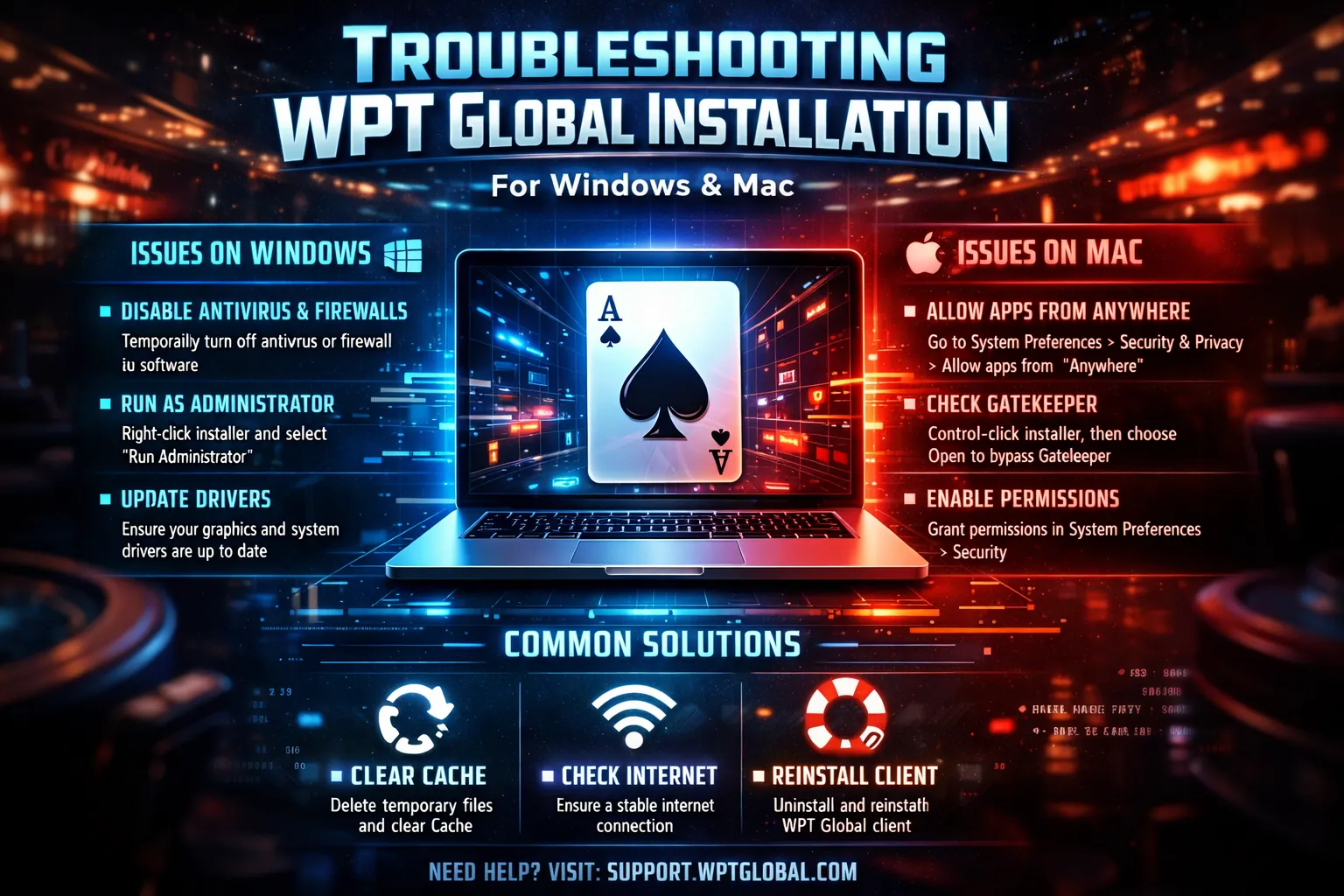
WPT Global 要裝起來其實不難,只是每個系統都有自己的小毛病。這篇就把我自己跟身邊的人踩過的坑整理在一起,之後你遇到類似狀況,可以少繞一點路。
先搞清楚你要下載哪個版本
| 裝置 | 下載方式 | 大概需要的空間 |
|---|---|---|
| iPhone / iPad | App Store 搜尋安裝 | 約 200MB |
| Android 手機 | 官網下載 APK | 約 150MB |
| Windows 電腦 | 官網下載安裝包 | 約 300MB |
| Mac 電腦 | 官網下載安裝包 | 約 350MB |
下載連結統一在這裡:前往 WPT Global 官方下載頁
Windows 常見問題
「Windows 已保護您的電腦」藍色畫面
這大概是 Windows 最常見的狀況。你雙擊安裝包,跳出一個藍底白字:「Windows 已保護您的電腦」。
不用緊張,這只是 Windows SmartScreen 的預設防護。WPT Global 的安裝檔有數位簽章,本身是正常程式。
解法:
- 在那個畫面上找「更多資訊」這行小字(很多人第一次都沒注意到)
- 點下去之後,會多一個「仍要執行」按鈕
- 再按「仍要執行」,安裝程式就會正常跑
防毒軟體一直跳警告
像 Avast、Norton、McAfee 這些防毒很愛擋博弈類程式,不是檔你這個檔案有毒,而是看到「線上博弈」就特別敏感。
解法有兩種:
方法一:暫時關掉防毒,裝完再開
- Norton:系統匣圖示右鍵 → Auto-Protect → 關閉
- Avast:系統匣圖示右鍵 → Avast shields control → 選一個時間(例如 10 分鐘)
- Windows Defender:設定 → 更新與安全性 → Windows 安全性 → 即時防護 → 暫時關掉
安裝完成後記得把防毒再打開。
方法二:把 WPT Global 加到白名單
- 打開防毒軟體的設定
- 找「排除項目」、「例外」之類的選項
- 把安裝路徑
C:\Program Files\WPT Global\加進去
安裝完桌面沒看到圖示
有時候安裝結束不會自動幫你丟捷徑到桌面。
可以這樣找:
- 按鍵盤上的 Windows 鍵,打開開始選單
- 搜尋「WPT Global」
- 找到之後右鍵 → 可以選「釘選到工作列」,或是「更多」→「開啟檔案位置」→ 再從那邊拉捷徑到桌面
Mac 常見問題
Mac 這邊的問題,幾乎都跟 Gatekeeper(macOS 的安全機制)有關。
「無法打開,因為無法驗證開發者」
這是 Mac 很常見的提示,尤其是不是從 App Store 下載的 App。
方法一(通常這個就夠):
- 打開「系統偏好設定」(macOS Ventura 之後叫「系統設定」)
- 點「安全性與隱私權」→「一般」
- 底下會看到一行:「WPT Global 已被阻止使用,因為它不是來自已識別的開發者」
- 旁邊會有「仍要打開」的按鈕,點下去
- 再打開一次 WPT Global,就可以正常啟動
方法二(用 Terminal 指令):
如果上面那招沒用,可以試試看這個:
- 打開「終端機」(在「應用程式」→「工具程式」裡)
- 輸入:
xattr -cr /Applications/WPT\ Global.app這行指令會把 macOS 幫檔案加上的隔離標記拿掉,執行完再開一次 App,通常就不會再被擋。
「已損壞,無法打開」
這句話聽起來很可怕,但多半還是 Gatekeeper 在作怪,不是真的壞掉。
一樣可以用上面的 Terminal 指令處理。如果連這樣都不行,就重新從官網下載一次安裝檔,有時候網路不穩的時候檔案真的會不完整。
M1 / M2 / M3 的 Mac 可以裝嗎?
可以,WPT Global 已經支援 Apple Silicon,不用另外安裝 Rosetta。
比較需要注意的是:
- 很早期的 M1 MacBook Air(8GB RAM)
- 還有同時開很多桌、背景又一堆程式(尤其是 Chrome)
這種組合有時候會覺得卡卡的。建議是:
- 開桌數先控制在自己電腦撐得住的範圍
- 不在打牌時開太多吃記憶體的東西
iOS 常見問題
iOS 算是最單純的:
- 打開 App Store
- 搜尋「WPT Global」(中間有空格)
- 直接下載安裝
但實際上還是會有幾種狀況。
App Store 搜不到
比較常見的狀況是:
- Apple ID 綁的國家比較特別
- 或是搜尋關鍵字打錯
可以先確認:
- App Store 右上角點一下,看你的帳號是綁哪一個國家
- 多數常見國家(台灣、美國、英國…)一般來說都找得到
- 搜尋時請打完整的「WPT Global」,不要打成「WPTGlobal」
安裝完打不開、一直閃退
先檢查幾件事:
- iOS 版本是否在 14.0 以上
- 手機剩餘空間有沒有太少(至少留個 1GB 以上會比較安全)
如果都沒問題,但一打開就閃退:
- 長按 App → 移除 App,先刪掉
- 到 App Store 重新下載一次
大多數閃退問題,用「刪掉重裝」這招就能解決。
Android 常見問題
Android 的安裝,多一步「允許安裝不明來源」的設定要處理。
「基於安全原因,手機不允許安裝來自不明來源的應用程式」
這是 Android 的預設安全設定,系統會擋掉不是從 Google Play 下載的 App。
Android 10 以上:
- 設定 → 應用程式與通知 → 特殊存取權限
- 找「安裝不明應用程式」或類似的選項
- 找到你下載 APK 用的瀏覽器(通常是 Chrome)
- 把「允許此來源」打開
Android 8–9:
- 設定 → 安全性
- 開啟「未知來源」
開好之後,再去點一次 APK 檔安裝。裝好之後,如果你在意安全性,也可以把這個設定關回來。
APK 下載到一半就斷線
有些 Android 手機,用內建瀏覽器下載大檔案時,容易自己斷線。
建議:
- 盡量在 Wi-Fi 網路穩定的環境下載
- 用 Chrome 下 APK,穩定度通常會比內建瀏覽器好一點
如果安裝時跳出「安裝包解析失敗」之類的訊息,代表檔案沒下完整,直接刪掉重下載就好。
共通狀況
安裝完,可以連線但登不進去
可能的原因有幾種:
- 帳號還沒驗證 email → 去信箱找驗證信,點一下連結
- 密碼打錯 → 用「忘記密碼」重設
- 官方在維護 → 等一下再試,維護通常不會拖太久
畫面卡、動畫不順
這多半跟裝置本身效能比較有關。
可以試試看:
- 關掉背景不必要的 App
- 在遊戲設定裡把畫質、特效調低一點
- 不要一次開太多桌,先讓自己電腦或手機跑得順再說
更新完之後突然怪怪的
每次 App 更新後,偶爾會出現一些奇怪的小 bug。
可以先試這幾步:
- 完全關閉 App(不是只按 Home 鍵回桌面)
- 再重新開一次
- 如果還是不行,刪掉重裝一遍
帳號資料跟餘額都在伺服器上,重裝不會影響你的錢或帳號。
如果你遇到的狀況不在上面這幾種,App 裡面可以直接開啟 WPT Global 的線上客服,他們是 24 小時有人值班的。
通常把你遇到的畫面截圖給客服看,會比光打字描述來得快很多。